

Điện thoại IP Phone ATCOM dòng A Series là giải pháp liên lạc qua mạng IP phù hợp với nhiều môi trường như văn phòng doanh nghiệp, khách sạn, trung tâm chăm sóc khách hàng, nhà máy và hệ thống tổng đài nội bộ. Khi kết hợp với tổng đài IP PBX như Synway hoặc các hệ thống SIP PBX tương thích, điện thoại IP giúp doanh nghiệp quản lý máy nhánh tập trung, liên lạc nội bộ thuận tiện và mở rộng hệ thống linh hoạt.
Điện thoại IP Wifi Atcom A1x (A10W), A2x series (A20W /20WAC), A4x (A41W, A48WAC), A6x (A68WAC) là dòng điện thoại IP Wifi tối ưu các tính năng sử dụng với mức giá vô cùng hấp dẫn, mang lại một giải pháp không dây tiện lợi và linh hoạt khi bố trí vị trí đặt máy.
Bài viết dưới đây hướng dẫn các bước cấu hình cơ bản cho điện thoại ATCOM A Series, từ kết nối mạng, truy cập giao diện Web, thiết lập tài khoản SIP đến đăng ký máy nhánh với tổng đài VoIP. Đồng thời, bài viết phân tích lợi ích của ATCOM trong hệ thống liên lạc doanh nghiệp.
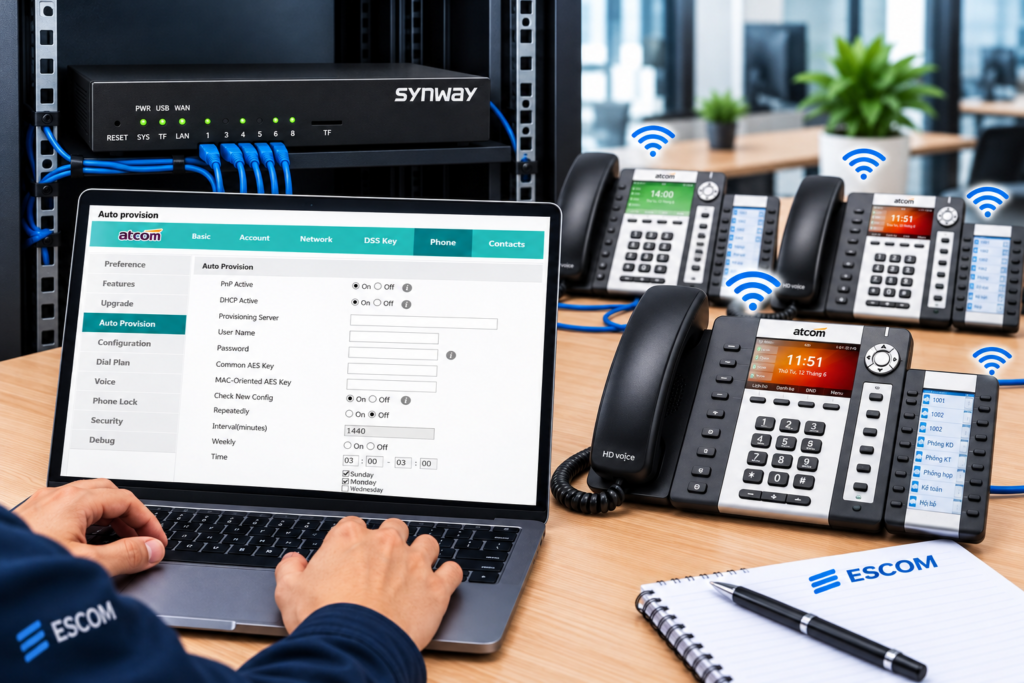
Điện thoại IP Wifi Atcom có thể kết hợp với các thiết bị VoIP, IT khác trong môi trường kết nối không dây, giúp tối ưu chi phí về triển khai thi công và đơn giản hóa việc lắp đặt.
1. Điện thoại IP Phone ATCOM dòng A Series là gì?
Điện thoại IP Phone ATCOM dòng A Series là nhóm điện thoại bàn sử dụng giao thức mạng IP để truyền tải thoại. Thay vì phụ thuộc hoàn toàn vào đường dây điện thoại analog truyền thống, thiết bị kết nối vào mạng LAN hoặc mạng WiFi trên những model có hỗ trợ, sau đó đăng ký tài khoản SIP với tổng đài IP PBX hoặc nhà cung cấp dịch vụ VoIP tương thích.
Tùy model trong dòng A Series, thiết bị có thể cung cấp màn hình hiển thị, phím chức năng, danh bạ, lịch sử cuộc gọi và các tính năng thoại dành cho doanh nghiệp. Các model khác nhau có thể khác về số tài khoản SIP, số phím lập trình, cổng mạng, WiFi và khả năng cấp nguồn PoE. Vì vậy, cần kiểm tra thông số của đúng model trước khi triển khai.
Các thành phần trong hệ thống VoIP sử dụng ATCOM
- Điện thoại ATCOM A Series: thiết bị đầu cuối cho từng nhân viên hoặc phòng ban.
- Tổng đài IP PBX: quản lý máy nhánh, định tuyến cuộc gọi, nhóm đổ chuông và các tính năng tổng đài.
- Switch mạng: kết nối điện thoại với mạng LAN; switch PoE có thể cấp nguồn nếu điện thoại hỗ trợ chuẩn PoE tương thích.
- Router/Firewall: kết nối các mạng nội bộ hoặc kết nối với nhà cung cấp SIP trunk khi cần.
- Mạng LAN/WiFi: cung cấp kết nối IP cho điện thoại và các thiết bị liên quan.
2. Chuẩn bị trước khi cài đặt điện thoại ATCOM A Series
Trước khi cấu hình, cần chuẩn bị đầy đủ thông tin mạng và tài khoản tổng đài.
| Thành phần | Thông tin cần chuẩn bị |
|---|---|
| Điện thoại ATCOM | Đúng model A10, A20, A41, A48, A68 hoặc model đang sử dụng |
| Kết nối mạng | Cáp Ethernet hoặc WiFi nếu model hỗ trợ |
| Nguồn điện | Adapter hoặc PoE theo thông số của model |
| Tổng đài IP PBX | Địa chỉ IP hoặc tên máy chủ SIP |
| Tài khoản SIP | SIP User ID, Authentication ID, mật khẩu |
| Thông số SIP | Port, giao thức truyền tải và codec theo cấu hình tổng đài |
| Máy tính cấu hình | Laptop có trình duyệt Web, kết nối cùng mạng với điện thoại |
Lưu ý về nguồn điện và WiFi: Không phải tất cả điện thoại ATCOM A Series đều có WiFi hoặc PoE. Ví dụ, các model A20W, A48W và A68W có những biến thể hỗ trợ WiFi; tính năng PoE cũng phụ thuộc model. Hãy kiểm tra tài liệu chính thức của đúng thiết bị trước khi kết nối.
3. Hướng dẫn cài đặt điện thoại ATCOM A Series qua giao diện Web
Có hai phương án kết nối phổ biến:
- Qua Ethernet: Kết nối cổng LAN của điện thoại với switch mạng. Nếu model hỗ trợ PoE và switch cấp nguồn theo chuẩn tương thích, điện thoại có thể nhận nguồn qua cáp mạng.
- Qua WiFi: Chỉ áp dụng với model có WiFi tích hợp. Chọn mạng WiFi phù hợp và nhập mật khẩu truy cập.
Sau khi khởi động, điện thoại thường nhận địa chỉ IP tự động từ DHCP nếu đang sử dụng chế độ này. Với model WiFi, có thể cấu hình mạng không dây qua menu trên điện thoại hoặc giao diện Web tùy model
Bước 1: Kết nối điện thoại vào mạng
(các dòng điện thoại Wi-Fi Atcom khác Atcom A1x (A10W), A2x series (A20W /20WAC), A4x (A41W, A48WAC), A6x (A68WAC) sử dụng tương tự)
1.Bàn phím của IP phone
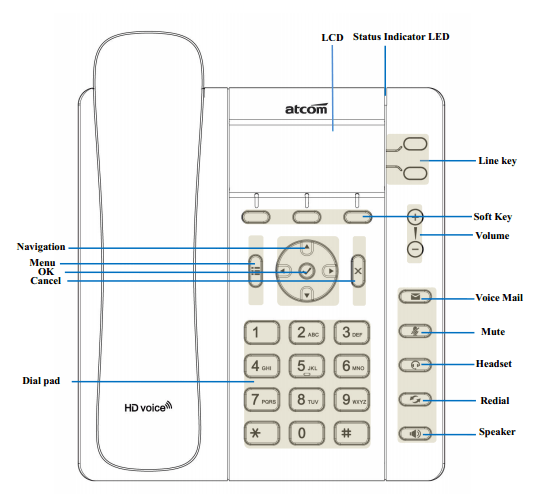
Các phím chức năng cơ bản của điện thoại được mô tả như hình trên.
Ngoài ra còn một số phím chức năng Softkey , sẽ được hiển thị tùy biến ở trên màn hình khi sử dụng điện thoại ở một chức năng cụ thể.
2.Cài đặt kết nối
- Kết nối không dây qua wifi, Chế độ DHCP là mặc định.
- Để xem IP của điện thoại, bạn ấn vào phím √ . Sau khi đã có IP để vào giao diện webpage của điện thoại, bạn cần sử dụng trình duyệt web trên PC.
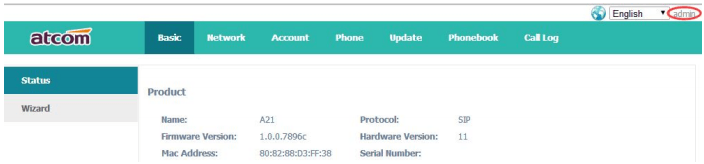
Mặc định truy cập lần đầu xuất xưởng là không có password cho cả hai cấp độ. Để chuyển đổi chế độ Admin hay User, bạn ấn vào góc bên phải phía trên trang giao diện.
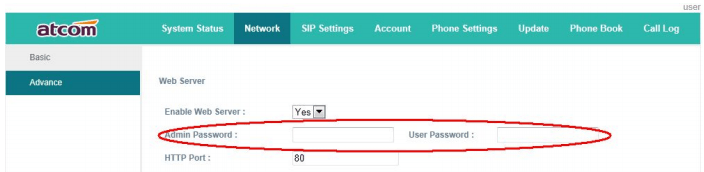
Để cài mặt khẩu truy cập cho các cấp độ tương ứng , bạn vào Network >> Advance.
3.Chức năng cơ bản và hoạt động
3.1 Trả lời cuộc gọi
Khi có cuộc gọi đến, để trả lời chúng ta sẽ có các tùy chọn :
- Trả lời tay nghe bằng cách nhấc tay thoại lên
- Chế độ rảnh tay bằng cách ấn phím biểu tượng loa trên máy
- Chế độ tai nghe bằng cách ấn phím tai nghe trên máy.
3.2 Tạo cuộc gọi mới
Để khởi tạo cuộc gọi mới, chúng ta cần thực hiện quay số cần gọi theo các tùy chọn:
- Nhấc tay thoại lên và ấn số cần gọi sau đó ấn softkey Send xuất hiện trên màn hình
- Loa ngoài: ấn phím biểu tượng loa và quay số như ở trên
- Tai nghe: ấn phím biểu tượng tai nghe và quay số cần gọi
Ngoài ra còn có phương thức gọi qua danh bạ, nhật ký hoặc phím nhanh Redial mà không cần quay số.
3.3 Chuyển cuộc gọi
- Attended call transfer
Chức năng này để chuyển cuộc gọi cho một bên thứ ba kiểu tư vấn viên. Để thực hiện, khi có cuộc gọi đến bạn trả lời bình thường. Sau đó ấn phím giữ cuộc gọi, và Transfer quay số thành viên cần chuyển đến, khi thành viên này trả lời. Bạn chỉ cần ấn softkey Transfer một lần nữa. Vậy là cuộc gọi đã chuyển thành công.
- Blind call transfer
Chức năng này chuyển cuộc gọi cho bên thứ ba nhưng sẽ không cần nhắc máy số gọi đến. Để thực hiện khi có gọi đến, ta ấn softkey More tìm đến nút Bxfer quay số cần chuyển đến và ấn tiếp Send.
3.4 Voicemail
Ấn phím có hình hòm thư để cấu hình hộp thư thoại nếu trước đó chưa cài.
Nếu không số của hộp thư thoại sẽ được gọi lên sau khi ấn
Nếu bạn muốn xác nhận sau khi cấu hình cho voicemail thì vào tài khoản webpage để xác nhận số hộp thư thoại
3.5 Mute calls
Khi đang nói chuyện trên điện thoại, nếu bạn muốn tắt tiếng để đầu bên kia không nghe được vì lý do nào đó thì ấn phím này.
Để hủy bỏ tính năng này, ấn lại một lần nữa.
3.6 Call Hold
Cuộc hội thoại đang diễn ra, nếu có số khác gọi đến bạn muốn trả lời hoặc bạn muốn gọi cho một số máy khác để trao đổi. Bạn có thể ấn phím này trên màn hình để giữ cuộc gọi hiện tại.
Trong chế độ 3 way conference khi ấn phím Hold cuộc gọi sẽ được giữ và ấn trở lại thì cuộc gọi ba bên sẽ quay về trạng thái ban đầu.
3.7 3 Way Conference Call
Để thực hiện chức năng cuộc goi hội nghị ba bên, bạn ấn phím mềm More tìm đến phần cuộc gọi hội nghị Conf. Sau đó bạn quay số cần để thực hiện thành nhóm hội nghị và ấn Send để bắt đầu gọi. Khi cuộc gọi thứ ba nhấc máy, ấn lại Conf để tham gia 3 way conference.
Trong khi tham gia cuộc gọi hội nghị ba bên, bạn có thể thoát nhóm bằng phím Exit hoặc kết thúc cuộc gọi nhóm này bằng phím End conf
3.8 Call History
Dòng điện thoại IP này có khả năng lưu trữ 200 cuộc gọi nhỡ; 200 cuộc gọi đến và 200 cuộc gọi đi.
Nếu bộ nhớ đầy máy sẽ tự động xóa bớt để lưu những số mới vào.
Để truy cập nhật ký cuộc gọi các bạn ấn phím Menu sau đó dùng phím điều hướng lên xuống, để truy cập vào các mục:
Missed call; Answered call và Dialed call
3.9 Default Password
- Mật khẩu mặc định truy cập Menu là: 123
Mặc định tài khoản & password truy cập trên webpage:
- User mode: user & admin ( một số mục cài đặt bị hạn chế )
- Admin mode: admin & admin ( tất cả các mục cài đặt ).
3.10 Kiểm tra IP của điện thoại
Để kiểm tra xem IP của điện thoại đang ở dải nào, bạn vào Menu >> Status
Tại đây IP của máy sẽ hiện lên ở dạng 192.168.xxx.xxx, sau đó sử dụng địa chỉ này để vào webpage của điện thoại qua trình duyệt máy tính.
4. Web Settings
4.1 Trạng thái hệ thống
Truy cập địa chỉ IP của điện thoại qua web máy tính với quyền admin
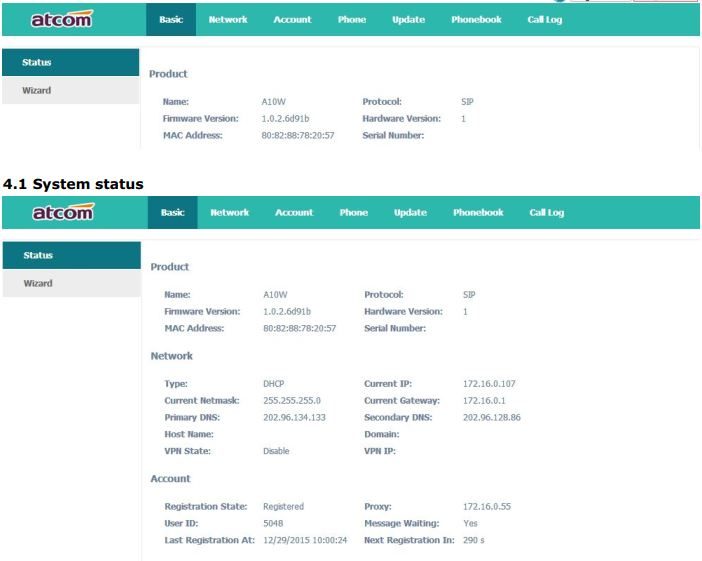
Trang này chỉ ra trạng thái của hệ thống:
- Product: tên sản phẩm, phiên bản firmware,MAC, giao thức, phiên bản phần cứng…
- Network: các cài đặt về mạng
- Account: trạng thái tài khoản SIP
4.2 Cài đặt cơ bản
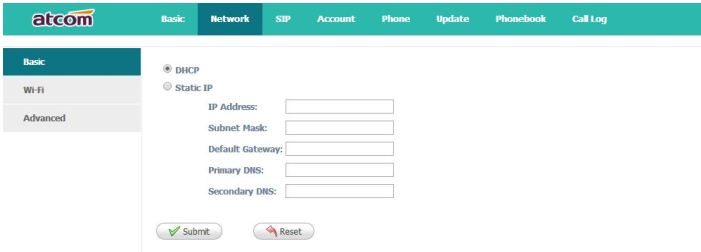
- DHCP: điện thoại được cấp phát IP tự động từ server
- Static IP : cài IP tĩnh cho điện thoại.
4.3 Cài đặt nâng cao (cho mạng cần tính năng VPN và chia VLAN)
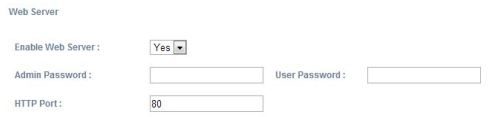
Chức năng này cài đặt bật tắt truy cập webpage qua IP của máy.
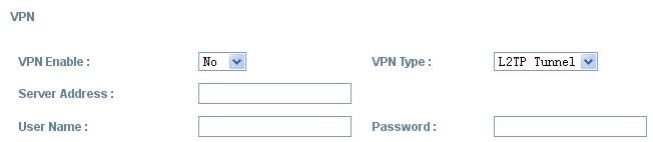
Cài đặt mạng riêng cá nhân hóa, chỉ hỗ trợ L2TP VPN.
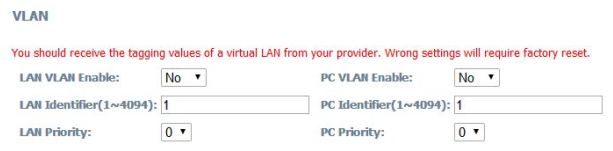
Cài đặt chế độ mạng LAN ảo cho hệ thống IP phone.
- Port link

Chọn chế độ kết nối qua cổng LAN RJ-45.
- QoS

– SIP QoS: chất lượng dịch vụ cho tài khoản SIP
– Voice QoS: chất lượng dịch vụ âm thoại.
Syslog

Nhật ký ghi lại quá trình hoạt động của hệ thống.
– Enable syslog: bật/tắt nhật ký
– Syslog server: máy chủ nhật ký
–Port: cổng máy chủ
– Log level: ghi lại nhật ký theo phương thức nào.
Kết luận
Điện thoại IP Phone ATCOM A Series là giải pháp phù hợp để xây dựng hệ thống liên lạc VoIP cho doanh nghiệp. Khi kết hợp với tổng đài IP PBX, switch mạng và hạ tầng LAN/WiFi phù hợp, doanh nghiệp có thể quản lý máy nhánh tập trung, tổ chức cuộc gọi nội bộ hiệu quả và mở rộng hệ thống khi nhu cầu tăng lên.
Để hệ thống hoạt động ổn định, cần cấu hình chính xác tài khoản SIP, bảo đảm chất lượng mạng, kiểm tra nguồn cấp và lựa chọn tính năng theo đúng model điện thoại.