

Switch PLANET Layer 2 và Layer 2+ được sử dụng trong hệ thống mạng doanh nghiệp, văn phòng, khách sạn, nhà xưởng, hệ thống camera IP, WiFi và mạng truyền dẫn quang. Việc cấu hình switch đúng cách giúp quản lý các thiết bị mạng hiệu quả, phân chia VLAN, kiểm soát lưu lượng và tăng độ ổn định cho hệ thống.
Bài viết dưới đây hướng dẫn cách cấu hình switch PLANET Layer 2 và Layer 2+ qua giao diện Web, từ bước đăng nhập ban đầu đến cấu hình VLAN, trunk, Spanning Tree và các chức năng quản lý mạng phổ biến. Tên menu và chức năng có thể khác nhau tùy model, phiên bản firmware và dòng sản phẩm; nên đối chiếu hướng dẫn sử dụng chính thức của thiết bị trước khi triển khai.
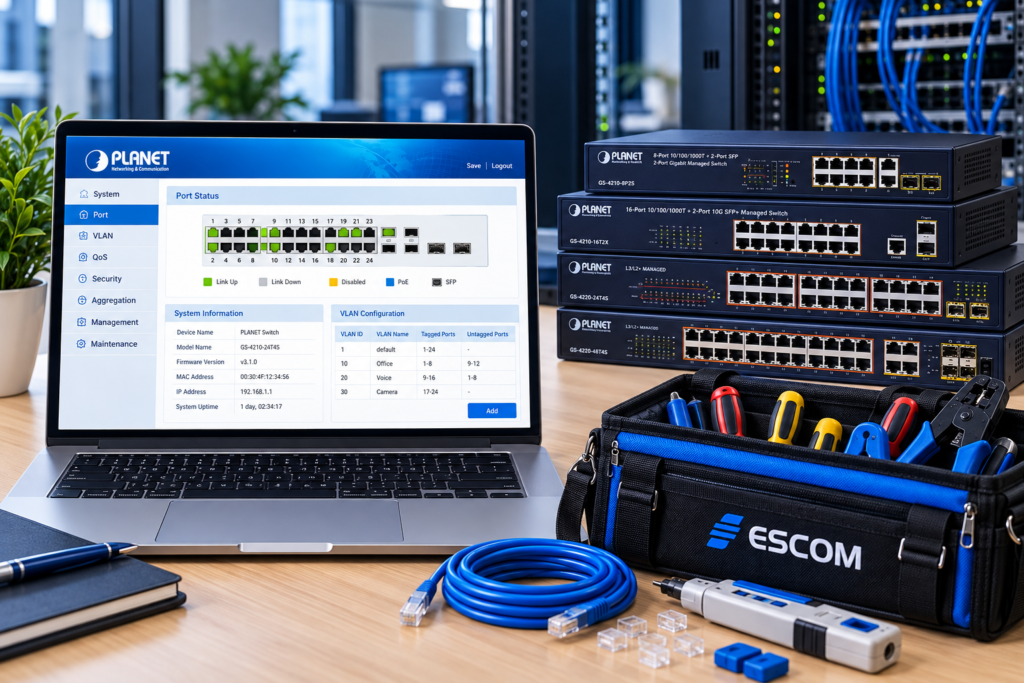
1. Chuẩn bị trước khi cấu hình switch PLANET
Trước khi bắt đầu, cần chuẩn bị:
- Switch PLANET đã cấp nguồn và hoạt động bình thường.
- Máy tính có cổng Ethernet hoặc bộ chuyển đổi USB-to-LAN.
- Cáp mạng RJ45 để kết nối máy tính với switch.
- Địa chỉ IP quản trị của switch, tài khoản và mật khẩu đăng nhập.
- Sơ đồ kết nối mạng, danh sách VLAN và địa chỉ IP dự kiến.
- Tài liệu hướng dẫn đúng model và phiên bản phần cứng.
Lưu ý: Không nên mặc định mọi switch PLANET đều có cùng địa chỉ IP, tài khoản hoặc mật khẩu ban đầu. Hãy kiểm tra tem thiết bị, Quick Guide hoặc User’s Manual của model đang sử dụng.
2. Kết nối máy tính với switch
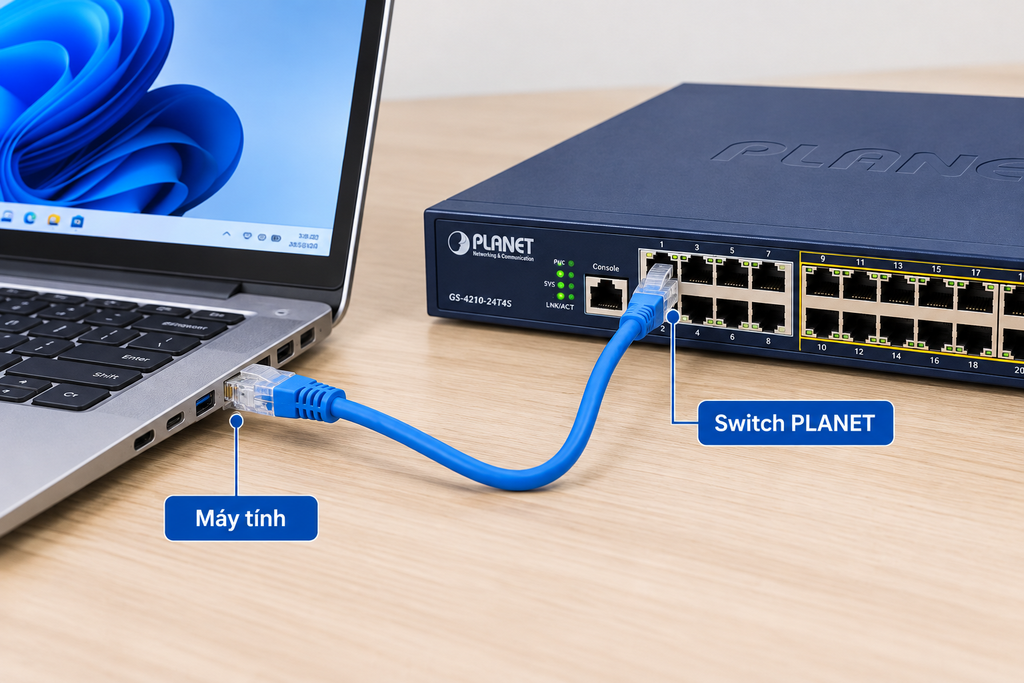
Cách 1: kết nối PC với 1 cổng RJ45 bất kỳ ( trừ cổng console và MGMT). Cắm cáp mạng từ máy tính vào một cổng Ethernet của switch. Nếu thiết bị đã được lắp trong hệ thống đang hoạt động, cần chọn cổng phù hợp để tránh ảnh hưởng lưu lượng hiện có.
3. Cách đăng nhập cấu hình switch PLANET qua Web
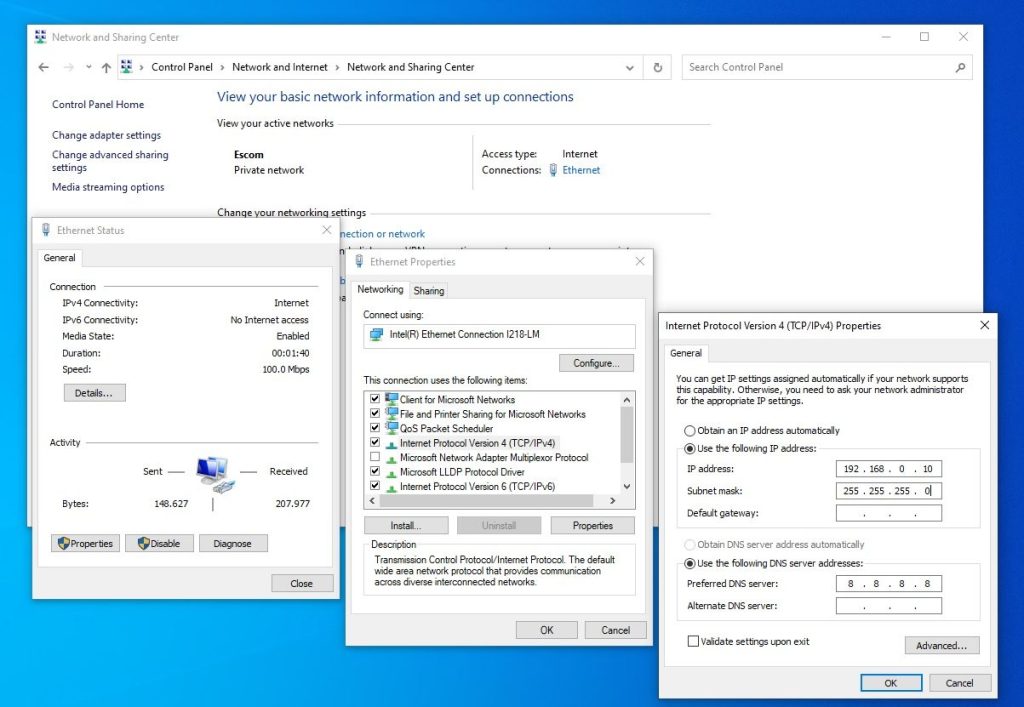
Bước 1: Thiết lập IP máy tính
Nếu switch sử dụng IP quản trị tĩnh, đặt IP máy tính cùng lớp mạng nhưng khác địa chỉ switch. Ví dụ minh họa: switch là 192.168.1.1/24, máy tính có thể đặt 192.168.1.10, subnet mask 255.255.255.0. Chỉ dùng ví dụ này khi phù hợp với địa chỉ thực tế của switch.
Bước 2: Truy cập giao diện quản trị
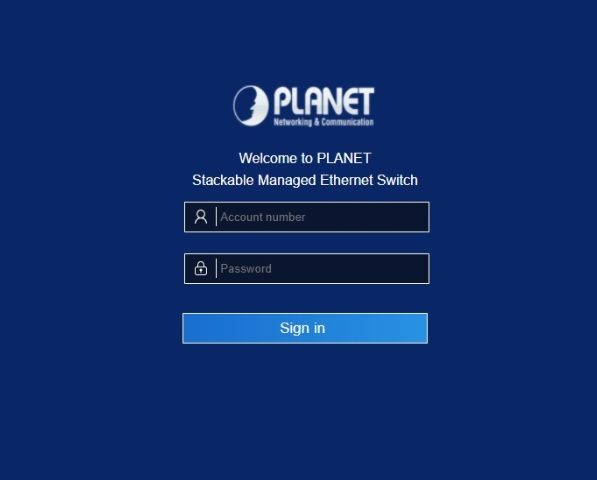
Mở trình duyệt và nhập địa chỉ IP quản trị của switch vào thanh địa chỉ. Nhập username và password theo tài liệu thiết bị. Nếu không truy cập được, kiểm tra IP máy tính, cáp mạng, VLAN quản trị và địa chỉ IP hiện tại của switch.
- Với thiết kế hỗ trợ Web Management hiện nay có rất nhiều cách để truy cập kết nối với managed Switch Planet
- Cách 1 : kết nối PC với 1 cổng RJ45 bất kỳ ( trừ cổng console và MGMT)
Tất cả các Port đang được sắp xếp trong VLAN 1. Địa chỉ IP mặc định của Managed Switch VLAN1 là 192.168.0.100
Trong PC ta đặt địa chỉ IP 192.168.0.xxx cho IP PC trùng với dải IP của Switch để login : 192.168.0.100 với Username/Password : admin/admin
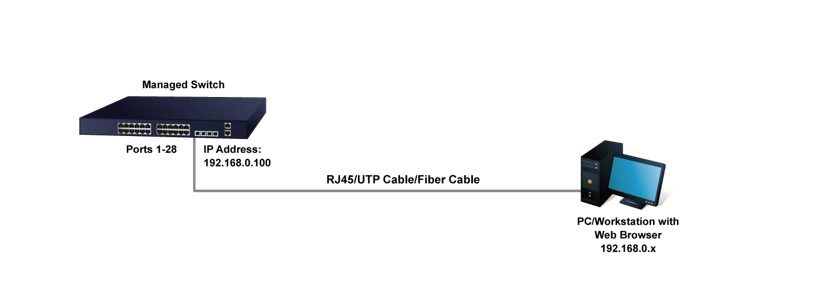
- Cách 2 : kết nối PC với cổng MGMT
Địa chỉ IP mặc định cổng quản lý của Managed Switch là 192.168.1.1
tương tự cách 1 trong PC ta chọn đặt địa chỉ IP cho PC 192.168.1.xxx trùng với dải IP của Switch để login : 192.168.1.1 với Username/Password : admin/admin trong giao diện Web
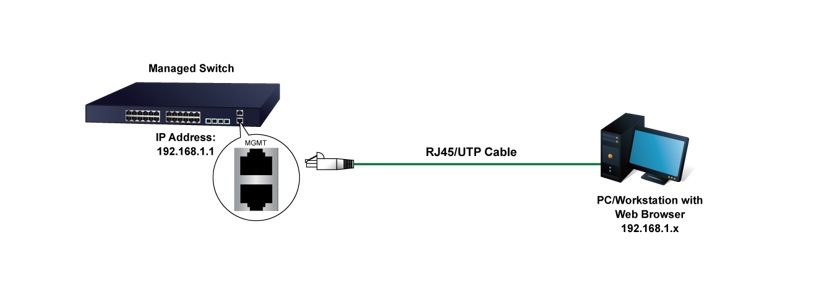
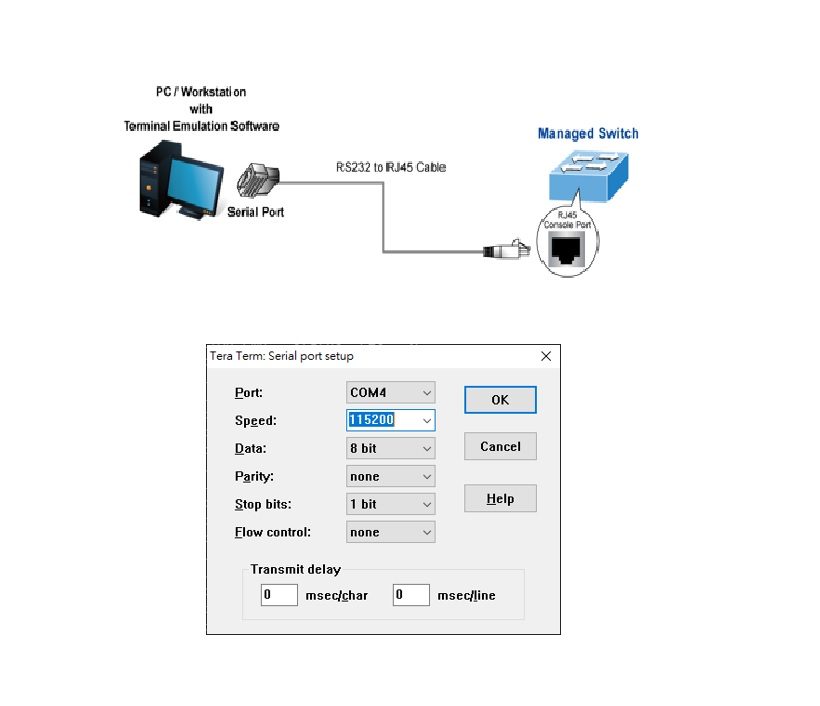
Trong trường hợp Switch đang sử dụng và không biết địa chỉ IP kết nối có thể kết nối với cổng console của Switch để kiểm tra như hình :
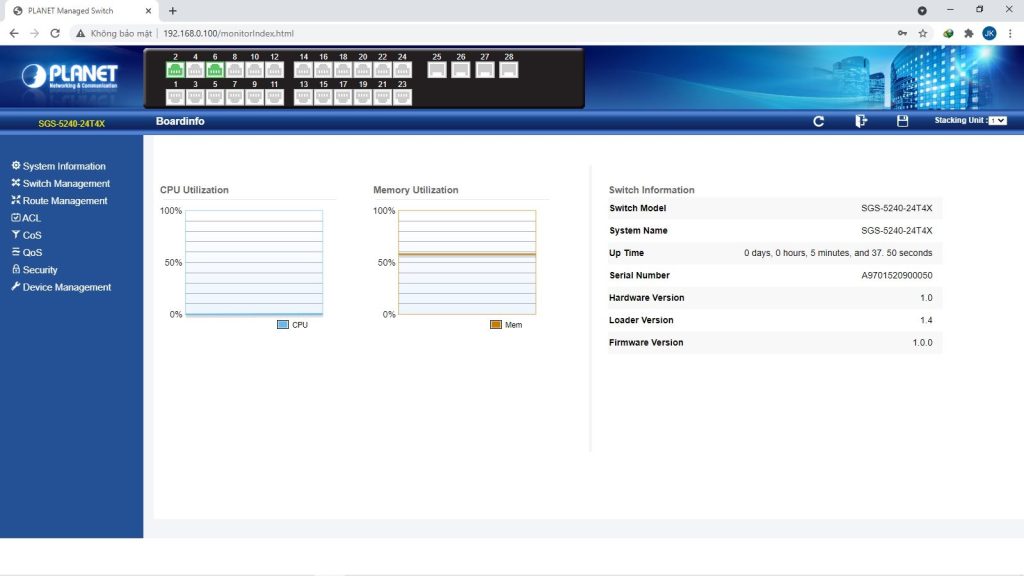
Màn hình hiển thị giao diện chính sau khi đăng nhập vào Managed Switch SGS-5240-24T4X và tiến hành cấu hình theo nhu cầu sử dụng.
4. Cấu hình cơ bản cho switch PLANET Layer 2
4.1. Đổi địa chỉ IP quản trị
Sau khi đăng nhập, tìm phần cấu hình hệ thống hoặc mạng quản trị. Tên menu có thể là System, IP Configuration, IPv4 hoặc tương tự.
Các thông số thường cần cấu hình:
| Thông số | Ý nghĩa |
|---|---|
| IP Address | Địa chỉ quản trị switch |
| Subnet Mask | Mặt nạ mạng |
| Default Gateway | Gateway để truy cập từ mạng khác |
| Management VLAN | VLAN dùng để quản trị, nếu model hỗ trợ |
Ví dụ, mạng quản trị sử dụng 192.168.10.0/24:
- IP switch:
192.168.10.2 - Subnet mask:
255.255.255.0 - Default gateway:
192.168.10.1
Đây chỉ là ví dụ; cần bảo đảm địa chỉ không trùng với thiết bị khác. Sau khi thay đổi IP, máy tính phải truy cập từ lớp mạng phù hợp.
4.2. Cấu hình VLAN
VLAN giúp chia một mạng vật lý thành các mạng logic riêng biệt, tăng khả năng quản lý và phân tách lưu lượng. Ví dụ, văn phòng có thể tách mạng nhân viên, camera và WiFi khách thành các VLAN khác nhau.
Ví dụ thiết kế:
| VLAN ID | Mục đích | Cổng access minh họa |
|---|---|---|
| 10 | Máy tính văn phòng | Port 1–8 |
| 20 | Camera IP | Port 9–16 |
| 30 | WiFi khách | Port 17–20 |
| 99 | Quản trị thiết bị | Theo thiết kế quản trị |
Các bước thực hiện phổ biến:
- Mở mục
VLANhoặc802.1Q VLAN. - Tạo các VLAN ID cần sử dụng.
- Chọn cổng thành viên cho từng VLAN.
- Đặt cổng kết nối thiết bị đầu cuối ở chế độ untagged/access theo cách gọi của model.
- Đặt PVID tương ứng cho các cổng access.
- Cấu hình cổng uplink sang switch khác theo chế độ tagged/trunk nếu cần mang nhiều VLAN.
- Kiểm tra VLAN membership và lưu cấu hình.
Quan trọng: Cấu hình VLAN phải đồng bộ giữa hai đầu kết nối. Nếu cổng uplink mang VLAN 10, 20 và 30 thì switch ở đầu bên kia cũng phải cho phép các VLAN tương ứng. Cấu hình sai PVID hoặc tagged/untagged có thể khiến thiết bị mất kết nối mạng.
4.3. Cấu hình cổng Access và Trunk
Trên nhiều switch PLANET, mục cấu hình VLAN cho phép lựa chọn các chế độ như Access, Trunk và Hybrid. Tên gọi và cách hiển thị có thể thay đổi theo model.
- Access: Dành cho máy tính, camera IP hoặc thiết bị đầu cuối thuộc một VLAN.
- Trunk: Dành cho đường kết nối giữa các switch hoặc thiết bị cần truyền nhiều VLAN.
- Hybrid: Cho phép truyền nhiều VLAN theo dạng tagged hoặc untagged, tùy cấu hình.
Ví dụ cấu hình:
| Cổng switch | Thiết bị kết nối | Cấu hình minh họa |
|---|---|---|
| Port 1–8 | Máy tính văn phòng | Access, VLAN 10 |
| Port 9–16 | Camera IP | Access, VLAN 20 |
| Port 17–20 | Access Point WiFi | Access hoặc trunk tùy thiết kế SSID/VLAN |
| Port 24 | Switch tầng khác | Trunk, cho phép VLAN 10, 20, 30 |
Sau khi cấu hình, kiểm tra PVID của từng cổng.
4.4. Cấu hình Spanning Tree Protocol (STP)
STP giúp hạn chế vòng lặp lớp 2 có thể gây broadcast storm và làm gián đoạn mạng. Tùy thiết bị, switch PLANET có thể hỗ trợ STP, RSTP hoặc MSTP.
Các bước tổng quát:
- Truy cập mục
Spanning TreehoặcSTP. - Bật giao thức phù hợp với thiết kế mạng.
- Kiểm tra vai trò và trạng thái các cổng.
- Nếu có nhiều switch, xác định thiết bị đóng vai trò root bridge theo thiết kế.
- Kiểm tra các liên kết dự phòng để bảo đảm không hình thành vòng lặp ngoài dự kiến.
Không nên bật hoặc thay đổi STP tùy tiện trên mạng đang hoạt động nếu chưa đánh giá ảnh hưởng đến các đường kết nối hiện có.
4.5. Cấu hình QoS và Link Aggregation
QoS (Quality of Service) giúp ưu tiên lưu lượng quan trọng như thoại IP hoặc video trong môi trường có hỗ trợ và nhu cầu thực tế.
Link Aggregation cho phép gộp nhiều liên kết vật lý thành một nhóm logic để tăng tổng băng thông khả dụng và hỗ trợ dự phòng. Nếu sử dụng LACP, cần cấu hình tương thích ở cả hai đầu liên kết.
Các tính năng này phụ thuộc model và firmware. Hãy kiểm tra tài liệu sản phẩm trước khi triển khai.
5. Hướng dẫn cấu hình switch PLANET Layer 2+
Switch PLANET Layer 2+ thường phù hợp với hệ thống cần phân chia VLAN và có thêm chức năng quản lý hoặc định tuyến ở mức nâng cao. Ví dụ, một số dòng hỗ trợ tính năng Layer 3 như định tuyến tĩnh, nhưng không nên mặc định tất cả model đều có chức năng giống nhau.
5.1. Cấu hình IP interface cho VLAN
Trong mô hình có nhiều VLAN, mỗi VLAN có thể cần một giao diện IP để các thiết bị quản trị hoặc thiết bị đầu cuối sử dụng làm gateway. Trên switch có hỗ trợ định tuyến VLAN, giao diện này thường được cấu hình trong mục IP Interface, VLAN Interface hoặc mục tương đương.
Ví dụ thiết kế:
| VLAN | Mạng IP | Gateway minh họa |
|---|---|---|
| VLAN 10 – Văn phòng | 192.168.10.0/24 | 192.168.10.1 |
| VLAN 20 – Camera | 192.168.20.0/24 | 192.168.20.1 |
| VLAN 30 – WiFi khách | 192.168.30.0/24 | 192.168.30.1 |
Các địa chỉ trên chỉ là ví dụ. Trước khi cấu hình, cần xác nhận switch có hỗ trợ định tuyến giữa VLAN và xác định thiết bị nào sẽ đảm nhiệm gateway. Nếu gateway đã được cấu hình trên router hoặc firewall, tránh tạo cấu hình trùng lặp.
5.2. Cấu hình định tuyến giữa các VLAN
Nếu model hỗ trợ định tuyến Layer 3, quy trình tổng quát gồm:
- Tạo các VLAN và cấu hình thành viên cổng.
- Tạo IP interface cho từng VLAN theo khả năng của thiết bị.
- Đặt địa chỉ gateway tương ứng với từng mạng IP.
- Cấu hình định tuyến cần thiết nếu mạng có nhiều subnet hoặc kết nối router.
- Kiểm tra chính sách bảo mật và ACL nếu cần giới hạn truy cập giữa các VLAN.
- Kiểm tra kết nối bằng lệnh
pingvà xác nhận bảng định tuyến nếu giao diện quản trị cung cấp.
Lưu ý: Định tuyến giữa VLAN có thể khiến camera, máy tính và WiFi khách truy cập được sang mạng khác nếu không có chính sách kiểm soát phù hợp. Hãy giới hạn lưu lượng theo yêu cầu bảo mật của hệ thống.
5.3. Cấu hình DHCP Relay hoặc các chức năng nâng cao
Trong hệ thống dùng DHCP Server tập trung, DHCP Relay có thể chuyển tiếp yêu cầu cấp IP từ VLAN đến máy chủ DHCP ở mạng khác. Một số model còn cung cấp các tính năng như ACL, IGMP Snooping, DHCP Snooping hoặc các cơ chế bảo mật khác. Tính năng khả dụng phụ thuộc từng dòng thiết bị và firmware.
Trước khi bật, cần kiểm tra sơ đồ mạng, địa chỉ DHCP Server và hướng dẫn chính thức để tránh ảnh hưởng đến việc cấp IP hoặc lưu lượng multicast.
6. Lưu cấu hình và kiểm tra hoạt động
Sau khi cấu hình switch PLANET, hãy thực hiện các bước kiểm tra sau:
- Kiểm tra trạng thái link và tốc độ từng cổng.
- Kiểm tra địa chỉ IP quản trị và khả năng truy cập Web.
- Kiểm tra VLAN membership, PVID và trunk.
- Kiểm tra máy tính, camera hoặc Access Point nhận đúng địa chỉ IP.
- Kiểm tra kết nối giữa các thiết bị trong cùng VLAN.
- Nếu có định tuyến giữa VLAN, kiểm tra gateway và chính sách truy cập.
- Sao lưu cấu hình để thuận tiện khôi phục khi cần.
Một số giao diện PLANET có thao tác Save, Save Configuration hoặc mục lưu cấu hình riêng. Nhấn Apply chưa chắc đã đồng nghĩa cấu hình được lưu vĩnh viễn; hãy kiểm tra hướng dẫn của model để bảo đảm cấu hình vẫn tồn tại sau khi khởi động lại.
7. Các lỗi thường gặp khi cấu hình switch PLANET
| Hiện tượng | Nguyên nhân có thể | Cách kiểm tra |
|---|---|---|
| Không vào được Web quản trị | Sai IP, sai subnet, sai cổng hoặc VLAN quản trị | Kiểm tra IP máy tính, cáp mạng và địa chỉ switch |
| Thiết bị không nhận IP | VLAN/PVID sai hoặc DHCP không đến được thiết bị | Kiểm tra VLAN membership, trunk và DHCP |
| Các VLAN không liên lạc được | Chưa có gateway hoặc định tuyến giữa VLAN | Kiểm tra thiết bị định tuyến và IP interface |
| Mất kết nối sau khi đổi IP | Máy tính không còn cùng lớp mạng | Đặt IP máy tính phù hợp với địa chỉ mới |
| Mạng chậm hoặc gián đoạn | Vòng lặp lớp 2, lỗi cáp hoặc cấu hình STP chưa phù hợp | Kiểm tra STP, trạng thái cổng và sơ đồ kết nối |
| Cấu hình mất sau khi khởi động | Chưa lưu cấu hình vào bộ nhớ | Thực hiện thao tác lưu theo hướng dẫn model |
8. Lưu ý bảo mật khi cấu hình switch PLANET
Để tăng mức độ an toàn cho hệ thống:
- Đổi mật khẩu quản trị mặc định và sử dụng mật khẩu mạnh.
- Chỉ cho phép máy tính hoặc VLAN quản trị truy cập giao diện quản lý.
- Sử dụng HTTPS, SSH hoặc giao thức quản trị an toàn nếu thiết bị hỗ trợ.
- Tắt các dịch vụ quản trị không cần thiết.
- Sao lưu cấu hình trước khi nâng cấp firmware.
- Chỉ tải firmware từ website hỗ trợ chính thức của PLANET và chọn đúng model, phiên bản phần cứng.
- Không thực hiện thay đổi cấu hình quan trọng từ xa nếu chưa có phương án khôi phục kết nối.
Cần cấu hình chi tiết hơn theo từng nhu cầu cụ thể hoặc topo mạng, xin vui lòng liên hệ với chúng tôi. Xin cảm ơn !!!
Lời kết
Cấu hình switch PLANET Layer 2 và Layer 2+ đúng cách giúp hệ thống mạng hoạt động ổn định, phân chia lưu lượng rõ ràng và thuận tiện khi quản trị. Với switch Layer 2, nên tập trung vào IP quản trị, VLAN, trunk, STP và QoS. Với switch Layer 2+ có hỗ trợ định tuyến, có thể triển khai thêm IP interface, định tuyến giữa VLAN và các tính năng nâng cao phù hợp với nhu cầu.
Nếu triển khai trong hệ thống doanh nghiệp, camera IP, WiFi nhiều tầng hoặc mạng cáp quang, hãy lập sơ đồ kết nối và kế hoạch IP/VLAN trước khi cấu hình để giảm nguy cơ gián đoạn.