

Điện thoại IP Atcom D2x series (D20, D21), Wi-Fi Atcom D2SW và Atcom D3x series (D32, D33, D38) là dòng điện thoại VoIP cơ bản thế hệ mới, được thiết kế cho các hoạt động liên lạc hàng ngày với công nghệ VoIP. Máy được tích hợp màn hình LCD, cho khả năng hiển thị thông tin rõ ràng, đẹp mắt, phù hợp cho việc trang bị hàng loạt cho nhân viên trong văn phòng, doanh nghiệp, khách sạn,…
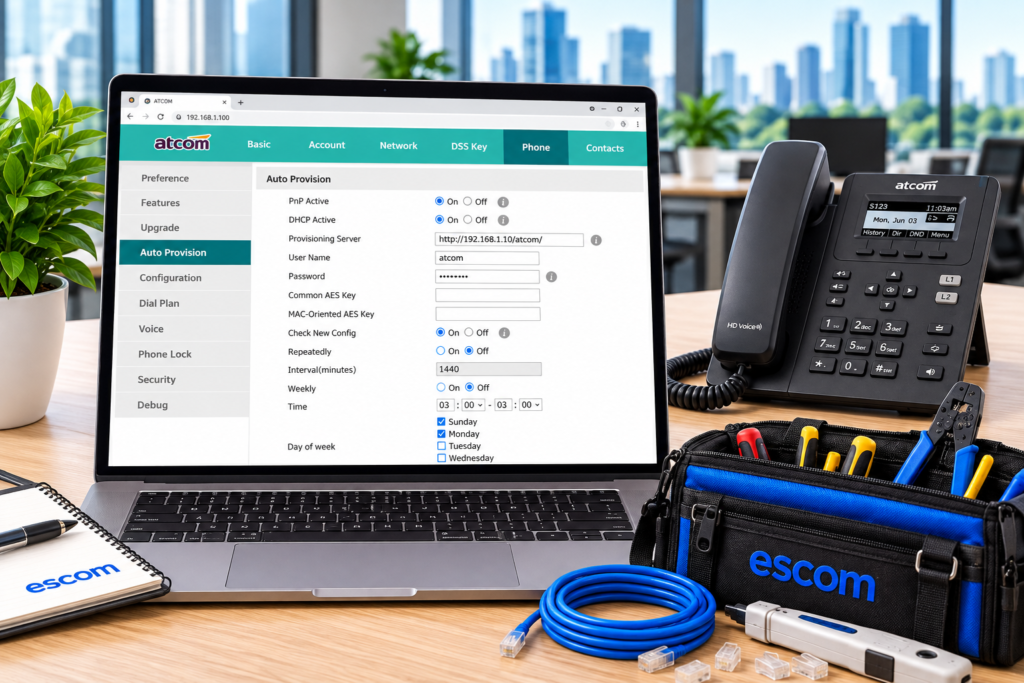
TÍNH NĂNG ĐIỆN THOẠI IP ATCOM D2x series và D3x series
- Màn hình LCD, kích thước 2.4 inch hiển thị rõ ràng thông tin
- 6 tài khoản SIP
- 2 cổng mạng 10/100Mbps ((D20, D21, D32, D33) hoặc Gigabit (D38) hoặc Wi-Fi Atcom D2SW
- PoE: hỗ trợ PoE (Atcom D20, D33) và không hỗ trợ PoE (Atcom D21, D32, D38)
1. Giới thiệu về cấu hình điện thoại IP ATCOM
Điện thoại IP ATCOM là giải pháp liên lạc qua mạng Internet Protocol (IP), được sử dụng phổ biến trong văn phòng doanh nghiệp, khách sạn, trung tâm chăm sóc khách hàng và hệ thống tổng đài IP PBX. So với điện thoại analog truyền thống, điện thoại IP có khả năng tích hợp với hạ tầng mạng LAN, hỗ trợ quản lý máy nhánh và cung cấp nhiều tính năng phục vụ hoạt động liên lạc chuyên nghiệp.
Để điện thoại IP ATCOM hoạt động ổn định, người dùng cần thực hiện các bước cấu hình cơ bản như kết nối mạng, truy cập giao diện quản trị web, thiết lập tài khoản SIP, đăng ký với tổng đài IP PBX và kiểm tra cuộc gọi.
Trong bài viết này, chúng tôi sẽ hướng dẫn các bước cấu hình điện thoại IP ATCOM một cách dễ hiểu, giúp kỹ thuật viên và doanh nghiệp chủ động triển khai hệ thống điện thoại VoIP tại văn phòng.
2. Chuẩn bị trước khi cấu hình điện thoại ATCOM
Trước khi tiến hành cài đặt, cần chuẩn bị các thiết bị và thông tin sau:
- Điện thoại IP ATCOM tương thích với hệ thống tổng đài.
- Adapter nguồn hoặc switch PoE nếu điện thoại hỗ trợ cấp nguồn qua Ethernet.
- Cáp mạng LAN Cat5e hoặc Cat6.
- Máy tính hoặc laptop để truy cập giao diện quản trị.
- Hệ thống mạng LAN có kết nối phù hợp.
- Địa chỉ IP của điện thoại.
- Thông tin tài khoản SIP do quản trị viên tổng đài cung cấp, bao gồm số máy lẻ, mật khẩu và địa chỉ máy chủ SIP.
Nếu doanh nghiệp sử dụng tổng đài IP PBX, cần bảo đảm tổng đài đã được cấu hình và có thể tiếp nhận đăng ký từ các điện thoại IP.
3. Các bước cấu hình điện thoại IP ATCOM
Bước 1: Kết nối điện thoại ATCOM với mạng LAN
Đầu tiên, kết nối cổng mạng LAN của điện thoại IP ATCOM với switch mạng hoặc cổng mạng Ethernet phù hợp.
Nếu sử dụng switch PoE, hãy kiểm tra điện thoại có hỗ trợ chuẩn PoE tương ứng hay không. Nếu không sử dụng PoE, cấp nguồn bằng adapter đúng thông số do nhà sản xuất quy định.
Sau khi cấp nguồn, chờ điện thoại khởi động hoàn tất. Màn hình LCD thường hiển thị thời gian, trạng thái thiết bị hoặc thông tin khởi tạo tùy model.
Lưu ý: Không kết nối nhầm cổng PC và cổng LAN trên điện thoại. Nếu thiết bị có cả hai cổng, hãy thực hiện theo hướng dẫn của model cụ thể.
Bước 2: Xác định địa chỉ IP của điện thoại
Để truy cập giao diện cấu hình, cần biết địa chỉ IP mà điện thoại đang sử dụng. Sau khi lấy được địa chỉ IP của điện thoại, chúng ta vào trình duyệt web, truy cập theo địa chỉ IP .
Bước 3: Truy cập giao diện quản trị web
Mở trình duyệt Chrome, Edge hoặc Firefox trên máy tính được kết nối với mạng có thể truy cập điện thoại.
Nhập địa chỉ IP của điện thoại vào thanh địa chỉ trình duyệt, ví dụ:
http://192.168.1.100
Khi giao diện đăng nhập xuất hiện, nhập tên người dùng và mật khẩu quản trị.
Mặc định user & pass: admin
Giao diện web của ATCOM D series như sau:
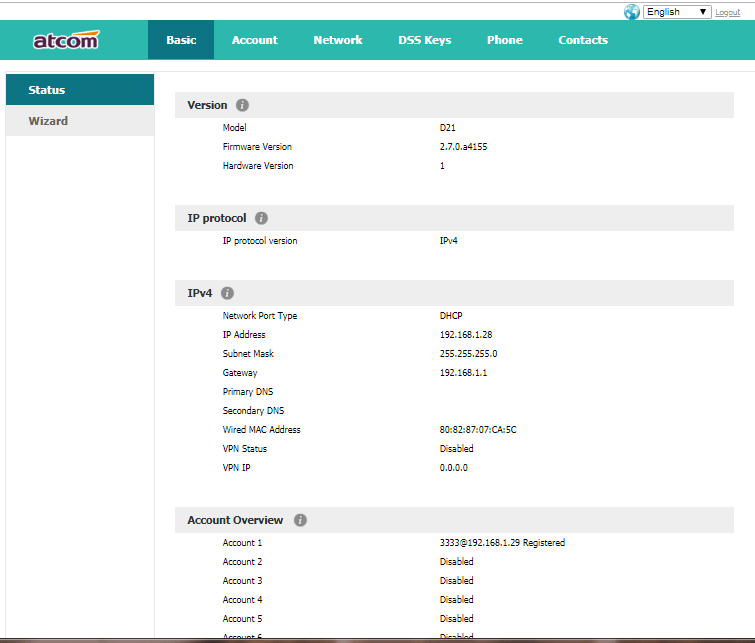
Sau khi đăng nhập thành công, người dùng có thể truy cập các mục cấu hình mạng, tài khoản, âm thanh, phím chức năng và Auto Provision nếu thiết bị hỗ trợ.
Bước 4: Cấu hình địa chỉ IP và thông số mạng
Trong giao diện quản trị, tìm mục Network hoặc phần cài đặt mạng tương ứng.
Có hai phương thức cấu hình thường gặp:
Nhận địa chỉ IP tự động (DHCP):
Điện thoại tự nhận địa chỉ IP, subnet mask, gateway và DNS từ máy chủ DHCP. Phương thức này phù hợp với nhiều mạng văn phòng thông thường.
Đặt địa chỉ IP tĩnh:
Quản trị viên nhập thủ công địa chỉ IP, subnet mask, gateway và DNS theo thiết kế mạng.
Địa chỉ IP tĩnh hoặc DHCP reservation có thể hữu ích với hệ thống cần quản lý thiết bị ổn định. Cần bảo đảm địa chỉ được chọn không bị trùng với thiết bị khác.
Sau khi thay đổi thông số, lưu cấu hình và khởi động lại nếu thiết bị yêu cầu.
Bước 5: Cấu hình tài khoản SIP
Đây là bước quan trọng nhất để điện thoại ATCOM đăng ký với tổng đài IP PBX.
Để khai báo tài khoản SIP, chúng ta vào tab Account điền thông tin cần thiết vào các mục
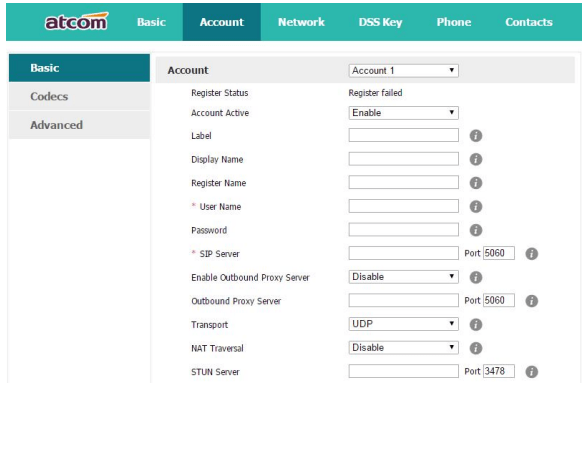
- Account: thứ tự số tài khoản
- Register status: trạng thái đăng ký
- Account active: kích hoạt tài khoản
- Label: tên nhãn tài khoản
- Display name: tên hiển thị trên màn hình điện thoại
- Register name: số máy cần đăng ký
- User name: tên người dùng
- Password: mật khẩu
- SIP Server: địa chỉ IP máy chủ SIP cần khai báo
B4: Sau khi khai báo xong ấn Confirm để xác nhận và quay lại tab Basic.
Ở mục Account Overview > Account 1 có trạng thái như vậy là đã đăng ký SIP thành công.
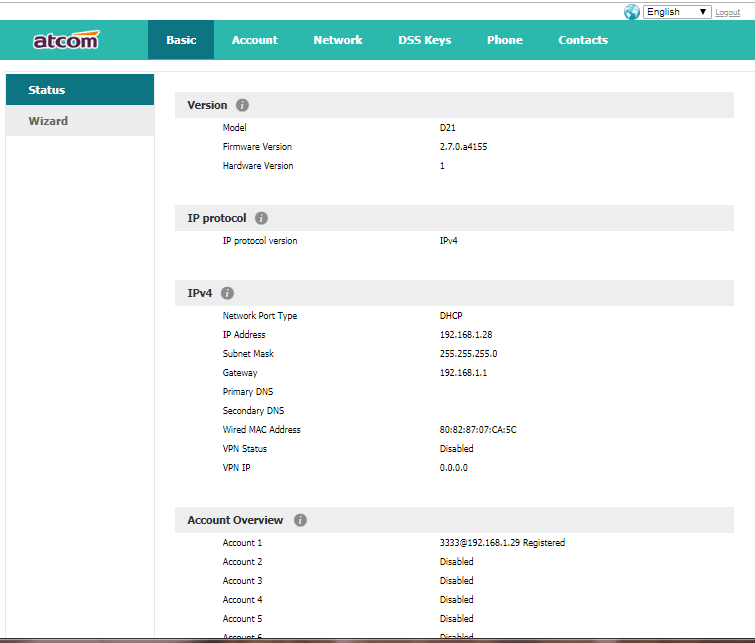
Bước 6: Kiểm tra trạng thái đăng ký SIP
Sau khi lưu tài khoản, điện thoại sẽ thử đăng ký với tổng đài IP PBX.
Nếu đăng ký thành công, giao diện quản trị hoặc màn hình điện thoại thường hiển thị trạng thái Registered hoặc trạng thái tương đương.
Nếu không đăng ký được, hãy kiểm tra:
- Địa chỉ máy chủ SIP có chính xác không.
- Tên tài khoản và mật khẩu có đúng không.
- Điện thoại có kết nối được với tổng đài không.
- Cổng SIP, giao thức truyền tải và cấu hình bảo mật có phù hợp không.
- Tổng đài có cho phép tài khoản đăng ký từ địa chỉ IP của điện thoại không.
Chỉ nên thay đổi từng thông số sau khi xác định nguyên nhân để tránh phát sinh lỗi mới.
Bước 7: Cấu hình âm thanh và các tính năng cuộc gọi
Sau khi đăng ký SIP thành công, có thể cấu hình thêm các chức năng theo nhu cầu sử dụng.
Một số thiết lập thường gặp gồm:
- Âm lượng loa ngoài và âm lượng tai nghe.
- Nhạc chuông và âm lượng chuông.
- Chuyển cuộc gọi.
- Giữ cuộc gọi.
- Gọi nhanh.
- Danh bạ.
- Phím DSS hoặc BLF trên các model hỗ trợ.
Nếu sử dụng BLF để giám sát trạng thái máy nhánh hoặc phím DSS để gọi nhanh, cần kiểm tra khả năng hỗ trợ của điện thoại và cấu hình tương ứng trên tổng đài IP PBX.
Bước 8: Cấu hình thời gian và ngôn ngữ
Truy cập phần cài đặt thời gian hoặc Date & Time để thiết lập múi giờ, máy chủ NTP và các tùy chọn đồng bộ thời gian nếu có.
Đối với doanh nghiệp tại Việt Nam, có thể lựa chọn múi giờ phù hợp với giờ địa phương.
Mặc định ngôn ngữ là tiếng Anh, người quản trị có thể lựa chọn ngôn ngữ giao diện phù hợp với người dùng.
Bước 9: Kiểm tra cuộc gọi nội bộ và cuộc gọi ra ngoài
Sau khi hoàn tất cấu hình, cần kiểm tra thực tế trước khi đưa điện thoại vào sử dụng.
Kiểm tra cuộc gọi nội bộ:
- Gọi từ máy nhánh ATCOM đến một máy nhánh khác.
- Kiểm tra khả năng đổ chuông, nghe và nói hai chiều.
- Thử giữ cuộc gọi hoặc chuyển cuộc gọi nếu cần.
Kiểm tra cuộc gọi ra ngoài:
- Thực hiện cuộc gọi theo quy tắc quay số của tổng đài.
- Kiểm tra âm thanh hai chiều.
- Xác nhận các tính năng định tuyến cuộc gọi và quyền gọi phù hợp.
Cuộc gọi ra ngoài chỉ hoạt động khi tổng đài được cấu hình tuyến gọi và dịch vụ kết nối cần thiết.
4. Cách cấu hình Auto Provision cho điện thoại ATCOM
Với doanh nghiệp có nhiều điện thoại IP, việc cấu hình thủ công từng thiết bị có thể tốn thời gian. Auto Provision giúp phân phối cấu hình từ máy chủ đến các điện thoại tương thích.
Các bước triển khai cơ bản gồm:
- Chuẩn bị máy chủ Provisioning theo giao thức được điện thoại hỗ trợ.
- Tạo tệp cấu hình phù hợp với model và firmware.
- Truy cập giao diện quản trị điện thoại ATCOM.
- Mở mục Auto Provision.
- Nhập địa chỉ Provisioning Server và thông tin xác thực nếu cần.
- Thiết lập cơ chế kiểm tra cấu hình theo hướng dẫn của thiết bị.
- Thử nhận cấu hình và xác nhận trạng thái tài khoản SIP.
Các trường như PnP Active, DHCP Active, Provisioning Server, User Name, Password và Check New Config có thể xuất hiện trên giao diện của một số model ATCOM.
Cần lưu ý rằng Auto Provision không có cùng cách thiết lập trên tất cả các dòng điện thoại. Hãy kiểm tra tài liệu đúng model trước khi triển khai, đặc biệt khi sử dụng cấu hình tự động qua mạng.
5. Những lỗi thường gặp khi cấu hình điện thoại ATCOM
Điện thoại không nhận địa chỉ IP
Nguyên nhân: Cáp mạng bị lỗi, switch không hoạt động, VLAN không đúng hoặc DHCP không khả dụng.
Khắc phục: Kiểm tra cáp mạng, cổng switch, cấu hình VLAN và máy chủ DHCP.
Không truy cập được giao diện web
Nguyên nhân: Nhập sai địa chỉ IP, máy tính khác mạng con hoặc thiết bị chặn truy cập quản trị.
Khắc phục: Xác định lại địa chỉ IP của điện thoại, kiểm tra kết nối mạng và chính sách truy cập.
Tài khoản SIP không đăng ký
Nguyên nhân: Sai mật khẩu, sai địa chỉ tổng đài hoặc cấu hình SIP không tương thích.
Khắc phục: Đối chiếu thông số với quản trị viên tổng đài và kiểm tra kết nối mạng.
Có cuộc gọi nhưng không nghe được âm thanh
Nguyên nhân: Cấu hình RTP, NAT, firewall hoặc codec chưa phù hợp.
Khắc phục: Kiểm tra cấu hình âm thanh trên tổng đài và điện thoại, đồng thời xác nhận các luồng RTP được phép đi qua mạng.
Auto Provision không cập nhật cấu hình
Nguyên nhân: Địa chỉ máy chủ sai, tệp cấu hình không phù hợp, thông tin xác thực không đúng hoặc firmware không tương thích.
Khắc phục: Kiểm tra địa chỉ máy chủ, quyền truy cập, định dạng tệp và tài liệu Provisioning của model.
6. Lưu ý bảo mật khi cấu hình điện thoại IP ATCOM
Để hệ thống liên lạc doanh nghiệp hoạt động an toàn, nên thực hiện các biện pháp sau:
- Thay đổi mật khẩu quản trị mặc định.
- Sử dụng mật khẩu SIP đủ mạnh và không dùng chung cho nhiều thiết bị khi không cần thiết.
- Chỉ cho phép truy cập giao diện quản trị từ mạng hoặc máy tính được phép.
- Cập nhật firmware từ nguồn chính thức khi có bản phù hợp.
- Bảo vệ máy chủ Auto Provision và thông tin xác thực.
- Sử dụng HTTPS hoặc cơ chế bảo mật được thiết bị hỗ trợ khi triển khai từ xa.
- Phân đoạn mạng thoại bằng VLAN nếu kiến trúc mạng cho phép.
Các biện pháp này giúp giảm nguy cơ truy cập trái phép và bảo vệ hệ thống điện thoại IP của doanh nghiệp.
7. Lời kết
Cấu hình điện thoại IP ATCOM đúng kỹ thuật giúp doanh nghiệp triển khai hệ thống liên lạc ổn định, tận dụng tốt các tính năng của tổng đài IP PBX và thuận tiện trong quản lý máy nhánh.
Quy trình cơ bản bao gồm kết nối mạng LAN, xác định địa chỉ IP, đăng nhập giao diện quản trị, thiết lập tài khoản SIP, cấu hình các chức năng cần thiết và kiểm tra cuộc gọi. Với hệ thống có nhiều thiết bị, Auto Provision là phương án đáng cân nhắc để chuẩn hóa và tự động hóa việc cấu hình.
Trước khi triển khai thực tế, nên xác định chính xác model điện thoại ATCOM, phiên bản firmware và thông số do quản trị viên tổng đài cung cấp. Việc cấu hình đúng ngay từ đầu sẽ giúp giảm lỗi vận hành, tiết kiệm thời gian bảo trì và nâng cao hiệu quả liên lạc trong doanh nghiệp.